Belgelerinizi harici diske otomatik yedeklemek için Windows 11’in Dosya Geçmişi özelliğini kullanabilirsiniz. Özellik, değişen dosyaların belirli aralıklarla kopyalarını saklar. Yanlış bir değişikliği geri almak istediğinizde kaydedilmiş sürümlerden birini seçersiniz. Kurulumun ardından küçük bir belgeyle geri yükleme provası yapın; yalnızca özelliğin açık görünmesine güvenmeyin.
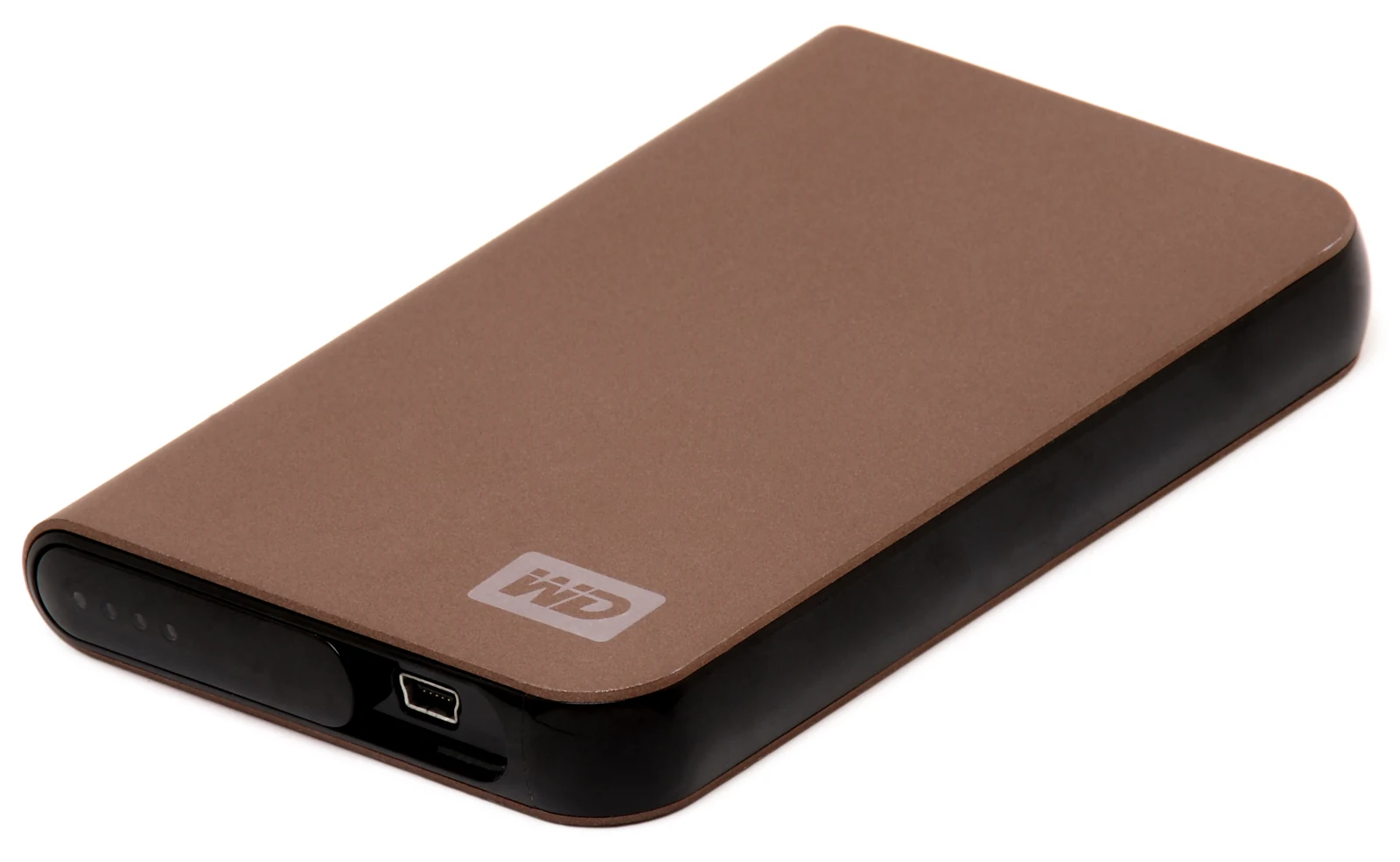
Bu anlatımda, bilgisayarda yerel olarak saklanan belgeler ve elinizdeki harici disk üzerinden ilerleyeceğiz.
Önce hangi klasörleri koruyacağınızı belirleyin
Dosya Geçmişi kitaplıkları kapsar. Başka yerde tuttuğunuz bir klasörü eklemek için klasöre sağ tıklayıp Daha fazla seçenek göster → Kitaplığa ekle yolunu kullanabilirsiniz.
Başlangıç için kaybetmek istemediğiniz üç klasörü yazın. Her birinin gerçek konumunu ve yedekte arayacağınız örnek dosyayı belirleyin. Aşağıdaki tablo kurgusal bir hazırlık örneğidir; yolları kendi bilgisayarınıza göre değiştirin.
| Klasör | Hazırlık kararı | Kontrolde aranacak dosya |
|---|---|---|
| Belgeler içindeki Başvurular | Gerçek klasör yolunu kaydet | basvuru-notu.txt |
| D: sürücüsündeki Projeler | Kitaplığa ekle | proje-plani.txt |
| İndirilenler içindeki Makbuzlar | Makbuzlar klasörünü kitaplığa ekle | örnek bir makbuz PDF’si |
Listedeki her klasör için geri yükleme ekranında ayrı kontrol yapın. Bir belgenin bulunması, diğer klasörlerin de eksiksiz yedeklendiğini göstermez.
Kapsam sınırı: Buradaki işlem kişisel dosya sürümlerini korumaya yöneliktir. Windows’u, kurulu programları ve bütün diski geri getirecek bir sistem imajı hazırladığınız anlamına gelmez.
Harici diski seçip yedeklemeyi başlatın
Diski bağlayın. Denetim Masası → Sistem ve Güvenlik → Dosya Geçmişi bölümünü açın. Sürücü seç ile hedefi belirleyip Aç düğmesini kullanın.
Seçimi onaylamadan önce disk adını ve içeriğini kontrol edin. İçinde korunacak veriler bulunan bir disk için biçimlendirme isteğiyle karşılaşırsanız işlemi durdurun; bu rehberi izlemek için o isteği kabul etmeyin.
İlk kontrolünüzü bekletmemek için Dosya Geçmişi ekranındaki Şimdi çalıştır seçeneğini kullanın. İşlem bitene kadar diski bağlı tutun. Ekrandaki tamamlanma bilgisini ve varsa hata mesajını not edin. Hata varsa provayı başarılı saymadan önce onu çözmeniz gerekir.
Asıl dosyayı değiştirmeden eski sürümü açın
Dosyanın bulunduğu gerçek klasöre sağ tıklayıp Önceki sürümleri geri yükle seçeneğini açın. Kitaplık görünümü yerine dosyanın saklandığı konumdan ilerleyin. Listeden bir tarih seçip Aç → Dosya Geçmişi’nde aç ile içeriğe bakın.
Bu adımda seçtiğiniz öğe klasördür. Klasörün Önceki Sürümler penceresindeki geri yükleme komutu da o klasöre uygulanır. Aşağıdaki provada yalnız bir dosyayı geri alacağız. Bunun için klasörün sürüm penceresini kapatın; Dosya Gezgini’nde güncel dosyanın bulunduğu konuma dönüp doğrudan dosyaya sağ tıklayın ve Özellikler → Önceki Sürümler sekmesini açın. Pencerenin seçtiğiniz dosyaya ait olduğunu kontrol edin.
Dosyanın listelenen eski sürümlerinden gerekeni seçin. Kopyayı almak için bu penceredeki Geri yükle yanındaki menüden Geri yükleme konumu… seçeneğini kullanın. Açılan konum seçicisinde, güncel dosyanın klasöründen farklı bir hedef belirleyin. Doğrudan geri yükleme mevcut sürümün üzerine yazabilir ve bu değiştirme geri alınamaz. Ayrı konum seçeneğini göremiyorsanız normal Geri yükle düğmesine basarak devam etmeyin.
İki cümlelik güvenli prova
Aşağıdaki çalışma bir deneme önerisidir; yapılmış cihaz testi değildir. Önemli belgenizi bozmak yerine yeni bir metin dosyasıyla uygulayın.
- Kapsama aldığınız klasörde
yedek-prova.txtoluşturun. İçine “İlk sürüm: toplantı salı günü.” yazıp kaydedin ve kapatın. - Yedeklemeyi elle çalıştırın. Tamamlandıktan sonra yukarıdaki klasör sürümünü açma yoluyla
yedek-prova.txtdosyasını bulun ve ilk cümlenin yedekte bulunduğunu kontrol edin. Bulamazsanız sonraki adıma geçmeyin. Bu yedeğin tarih ve saatini not edin. - Bilgisayardaki asıl deneme dosyasını açın. Cümleyi “İkinci sürüm: toplantı perşembe günü.” olarak değiştirip kaydedin ve kapatın. Yeniden yedekleme çalıştırın.
- Geri yükleme için bilgisayarınızda boş bir
Geri-Yukleme-Provaklasörü oluşturun ve konumunu not edin. Dosya Gezgini’nde güncelyedek-prova.txtdosyasına sağ tıklayıp Özellikler → Önceki Sürümler bölümünü açın. İlk yedeğin not ettiğiniz tarih ve saatine karşılık gelen dosya sürümünü seçin. Geri yükle yanındaki menüden Geri yükleme konumu… seçeneğini açın; hedef olarak boşGeri-Yukleme-Provaklasörünü seçip işlemi tamamlayın. Burada geri alınan öğe bütün çalışma klasörü değil, seçtiğiniz tek metin dosyasıdır. - Dosya Gezgini’nde not ettiğiniz hedef konumu açın. Geri alınan dosyayı
Geri-Yukleme-Provaklasörünün içindeyedek-prova.txtadıyla arayın. Bu kopyayı ve çalışma klasöründeki asıl dosyayı açıp karşılaştırın: geri aldığınız kopyada “salı”, asıl dosyada “perşembe” yazmasını bekleyin.
Başarı ölçütünüz, dosya adının görünmesinden fazlasıdır: eski içerik okunmalı, kopya seçtiğiniz klasörde bulunmalı ve güncel belge değişmemiş olmalıdır. Ardından envanterinizdeki diğer klasörlerden de birer dosyayı ayrı konuma alıp açın.
Beklediğiniz yedek görünmüyorsa
- Sürücüyü yeniden bağlama uyarısı varsa: Yedek diskini bağlayın. Sonraki zamanlanmış yedeklemeyi bekleyebilir veya Şimdi çalıştır ile başlatabilirsiniz.
- Bir klasörün dosyaları yoksa: Envanterde yazdığınız gerçek konumu kontrol edin. Kitaplığa ekleme adımını ve o klasördeki örnek dosyayı yeniden inceleyin.
- Dosya var ama istediğiniz eski içerik yoksa: Yedek tarihlerini karşılaştırın. Geri yükleme, seçilen yedeğin alındığı durumla sınırlıdır; her düzenlemenin ayrı kopyasının bulunduğunu varsaymayın.
Kontrol sonunda kendiniz için şu kaydı doldurun: “Yedek diski: … / Kontrol edilen klasörler: … / Açılan eski sürüm: … / Ayrı konumdaki kopya okunuyor: … / Güncel dosya korundu: …” Yeni bir çalışma klasörü kullanmaya başladığınızda onu da bu kayda ekleyin.