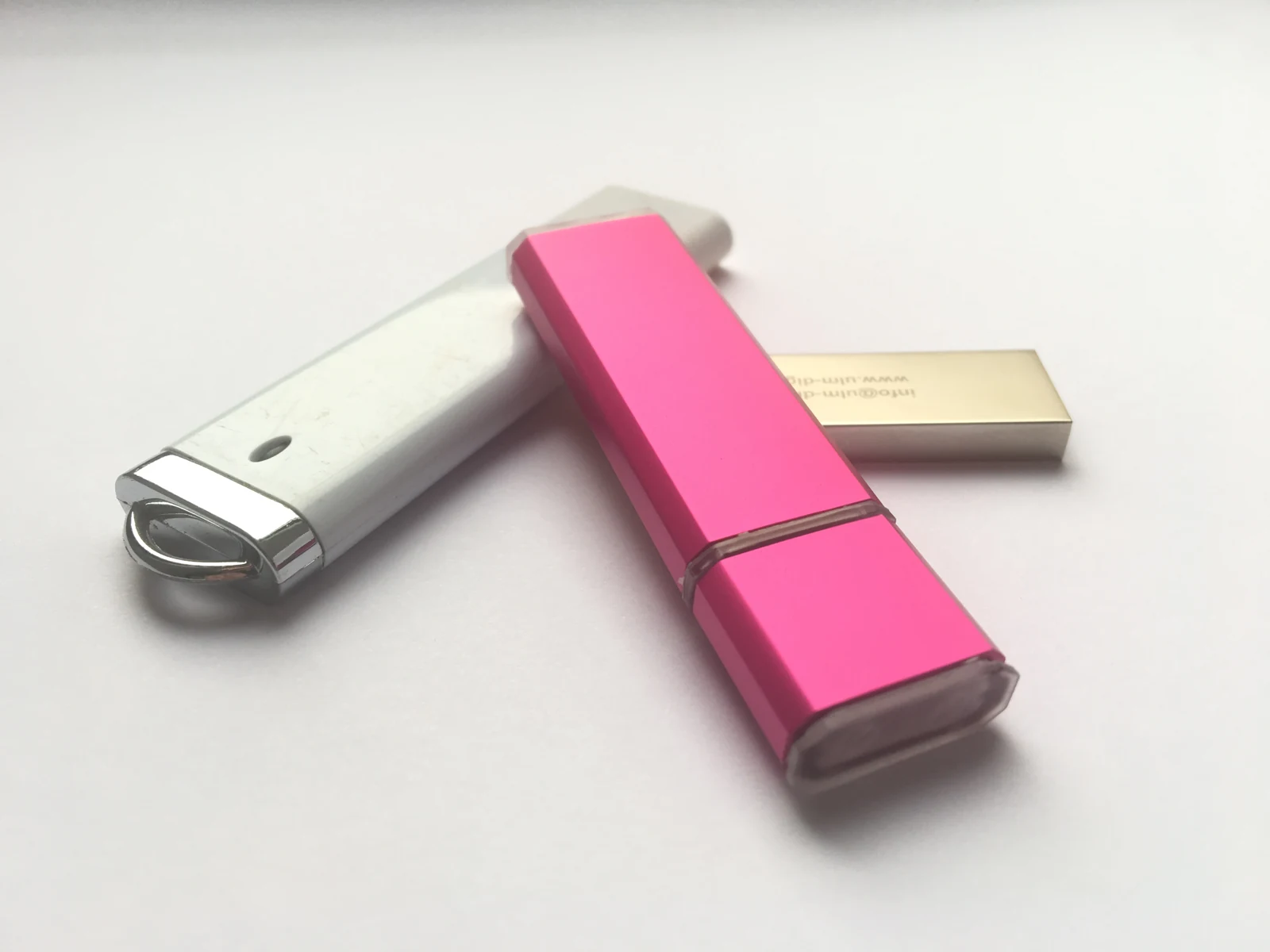
USB belleğiniz FAT32 biçimindeyse, boş alanı yeterli olsa bile yaklaşık 4 GB sınırını aşan tek bir dosyayı kabul etmez. Böyle bir durumda başka dosyaları silerek yer açmak sorunu çözmez. Önce belleğin dosya sistemini ve kopyalayamadığınız dosyanın boyutunu kontrol edin; ardından belleği kullanacağınız cihazların desteklediği biçime karar verin.
Hemen biçimlendirmeyin. Bu işlem bellekteki mevcut dosyaları siler. Üstelik her kopyalama hatası FAT32 sınırından kaynaklanmaz.
Boş alan ile tek dosya sınırını ayırın
Boş alan, belleğe toplam ne kadar veri daha yazılabileceğini gösterir. Dosya sisteminin tek dosya sınırı ise bir dosyanın ne kadar büyük olabileceğini belirler. FAT32’de bu üst sınır 4.294.967.295 bayttır; yani 4 GiB’tan bir bayt eksiktir. Günlük kullanımda buna genellikle “4 GB sınırı” denir. Sınıra yakın dosyalarda yuvarlanmış GB değeri yerine bayt değerine bakın.
Kurgusal örnek: Bellekte 20 milyar bayt boş alan, bilgisayarda ise 6 milyar baytlık tek bir video olduğunu düşünün. Video boş alana sığar; fakat FAT32’nin tek dosya sınırını aşar. Bellekten birkaç fotoğraf silmeniz bu videonun kopyalanmasını sağlamaz.
Bir klasörün toplam boyutuyla içindeki en büyük dosyanın boyutunu da karıştırmayın. Toplamı büyük bir klasördeki dosyaların her biri sınırın altında olabilir. Kopyalama bir dosyada duruyorsa önce hata penceresinde adı geçen dosyayı inceleyin.
Windows’ta üç bilgiyi kontrol edin
- Dosyanın boyutu: Kopyalayamadığınız dosyaya sağ tıklayıp Özellikler seçeneğini açın. Boyut satırındaki bayt değerini not edin; “Diskteki boyut” ayrı bir değerdir.
- Belleğin biçimi ve boş alanı: Dosya Gezgini’nde Bu bilgisayar bölümünü açın. USB belleğe sağ tıklayıp Özellikler seçeneğine girin. Dosya sistemi ile Boş alan satırlarını okuyun. Sürücü harfini de kaydedin.
- Hatanın tam metni: Dosyanın hedef dosya sistemi için fazla büyük olduğunu söyleyen uyarıyla, yazma koruması veya bağlantı hatasını birbirinden ayırın.
| Gördüğünüz durum | Sonraki adım |
|---|---|
| FAT32 ve 4.294.967.295 bayttan büyük tek dosya | Dosya sınırı bu aktarımı engeller. Hedef cihaz uyumluluğunu kontrol ederek başka dosya sistemi veya başka bir aktarım yolu seçin. |
| FAT32, fakat dosya sınırın altında | FAT32’nin tek dosya sınırı bu hatayı açıklamaz. Boş alanı ve hata metnini inceleyin; sırf bu nedenle biçimlendirmeyin. |
| exFAT veya NTFS ve yeterli boş alan | FAT32 sınırı geçerli değildir. Hatanın tam metniyle ilerleyin; biçimi değiştirmeyi varsayılan çözüm saymayın. |
| Boş alan dosyadan küçük | Önce yeterli alanı olan bir hedef bulun. Dosya sistemi seçimi tek başına bu kapasite eksikliğini çözmez. |
| Bellek bağlantısı kesiliyor veya mevcut dosyalar okunamıyor | Biçimlendirmeyi durdurun. Önceliğiniz okunabilen önemli dosyaları başka bir depolama alanına kopyalamak olsun. |
exFAT mı, NTFS mi seçmeli?
exFAT ve NTFS, FAT32’nin bu tek dosya sınırını aşan dosyaları saklayabilir. Seçimi, belleği takacağınız cihazlara göre yapın:
- Windows ve Mac arasında dosya taşıyacaksanız: exFAT uygun bir seçenektir. Windows 11 ve güncel macOS sürümleri bu biçimi destekler.
- Belleği yalnızca Windows bilgisayarlarda kullanacaksanız: NTFS de bir seçenektir. Mac’te ek yazılım olmadan NTFS’ye yazma desteği bulunduğunu varsaymayın.
- Televizyon, araç sistemi veya başka bir cihazda kullanacaksanız: Tam modelin kılavuzundaki USB depolama koşullarını kontrol edin. Bilgisayarın okuyabildiği bir biçimin diğer cihazda da çalışacağını varsaymayın.
Hedef cihaz yalnızca FAT32 istiyorsa, belleği exFAT yaparak o cihazın koşulunu karşılayamazsınız. Büyük dosyayı tek parça hâlinde taşımak için cihazın desteklediği başka bir aktarım yoluna ihtiyaç vardır. Uyumlu yol bulmadan mevcut belleği silmeyin.
Biçimlendirmeden önce durmanız gereken nokta
Bellekte korunacak dosyalar varsa bunları bilgisayarınıza veya başka bir depolama aygıtına kopyalayın. Aynı USB belleğin içinde başka klasöre koymak yedek değildir.
Kopyalama bittiğinde hedef klasörü açın. Önemli dosyaların orada bulunduğunu kontrol edin ve birkaçını doğrudan yedek konumundan açın. Tek bir dosyanın açılması bütün yedeğin eksiksiz olduğunu kanıtlamaz; özellikle vazgeçemeyeceğiniz dosyaları ayrıca kontrol edin. Kopyalama hatası varsa veya yedeğin nerede olduğundan emin değilseniz devam etmeyin.
Yanlış sürücüyü seçmemek için işlem yapmayacağınız diğer taşınabilir diskleri güvenle çıkarın. Biçimlendirme penceresine geçmeden USB belleğin adını, sürücü harfini ve kapasitesini tekrar karşılaştırın.
Windows 11’de biçimi değiştirme
Bu adımları yalnızca FAT32 sınırını doğruladıysanız, seçtiğiniz biçim hedef cihazla uyumluysa ve mevcut dosyaların yedeğini kontrol ettiyseniz uygulayın.
- Dosya Gezgini → Bu bilgisayar yolunda doğru USB belleğe sağ tıklayın ve Biçimlendir seçeneğini açın.
- Dosya sistemi alanından karar verdiğiniz exFAT veya NTFS biçimini seçin. Ayırma birimi boyutunu varsayılan değerde bırakın.
- Normal çalışan, yalnızca dosya biçimini değiştireceğiniz bellekte Hızlı Biçimlendir seçeneğini kullanabilirsiniz. Hızlı olması dosyalarınızı koruduğu anlamına gelmez.
- Sürücü bilgilerini son kez kontrol edin. Başlat düğmesine bastığınızda çıkan veri silme uyarısını yalnızca yedeğiniz hazırsa onaylayın.
- İşlem tamamlanınca pencereyi kapatın. Belleğin Özellikler bölümünden dosya sisteminin seçtiğiniz biçime geçtiğini kontrol edin.
Beklediğiniz biçim listede yoksa veya işlem hata verirse burada durun. Bu rehberdeki adımları zorlamak için disk bölümü silmeyin.
İşlemin işe yaradığını nasıl anlarsınız?
Önce sorun çıkaran büyük dosyayı, bilgisayardaki aslını silmeden USB belleğe kopyalayın. Aktarımın tamamlanmasını bekleyin; ardından bellekteki kopyanın boyutunu kaynakla karşılaştırın ve dosyayı USB üzerinden açın. Video gibi bir dosyada farklı bölümlere giderek içeriğin okunabildiğini de kontrol edin.
Belleği başka cihazda kullanacaksanız, güvenle çıkarıp o cihazda deneyin. Bilgisayardan kopyalamanın tamamlanmasıyla hedef cihazda dosyanın kullanılabilmesi ayrı kontrollerdir. Dosya orada açılmıyorsa bilgisayardaki aslını koruyun; yeni bir biçimlendirmeden önce cihazın dosya ve depolama gereksinimlerine dönün.